Telefono
Nexus in mano
Chi decide non è sempre alla scrivania. Aggiungendo /m all'indirizzo il portale diventa un'app: gli stessi dati, le stesse regole, la stessa storia — con il pollice.
Il problema
Il responsabile di produzione passa la giornata in reparto; il commerciale è dal cliente; chi approva un ordine sopra soglia è in viaggio. Se la decisione pretende una scrivania, il processo aspetta loro — ed è quasi sempre l'attesa, non il lavoro, a fare la differenza sul tempo di attraversamento.
Come funziona
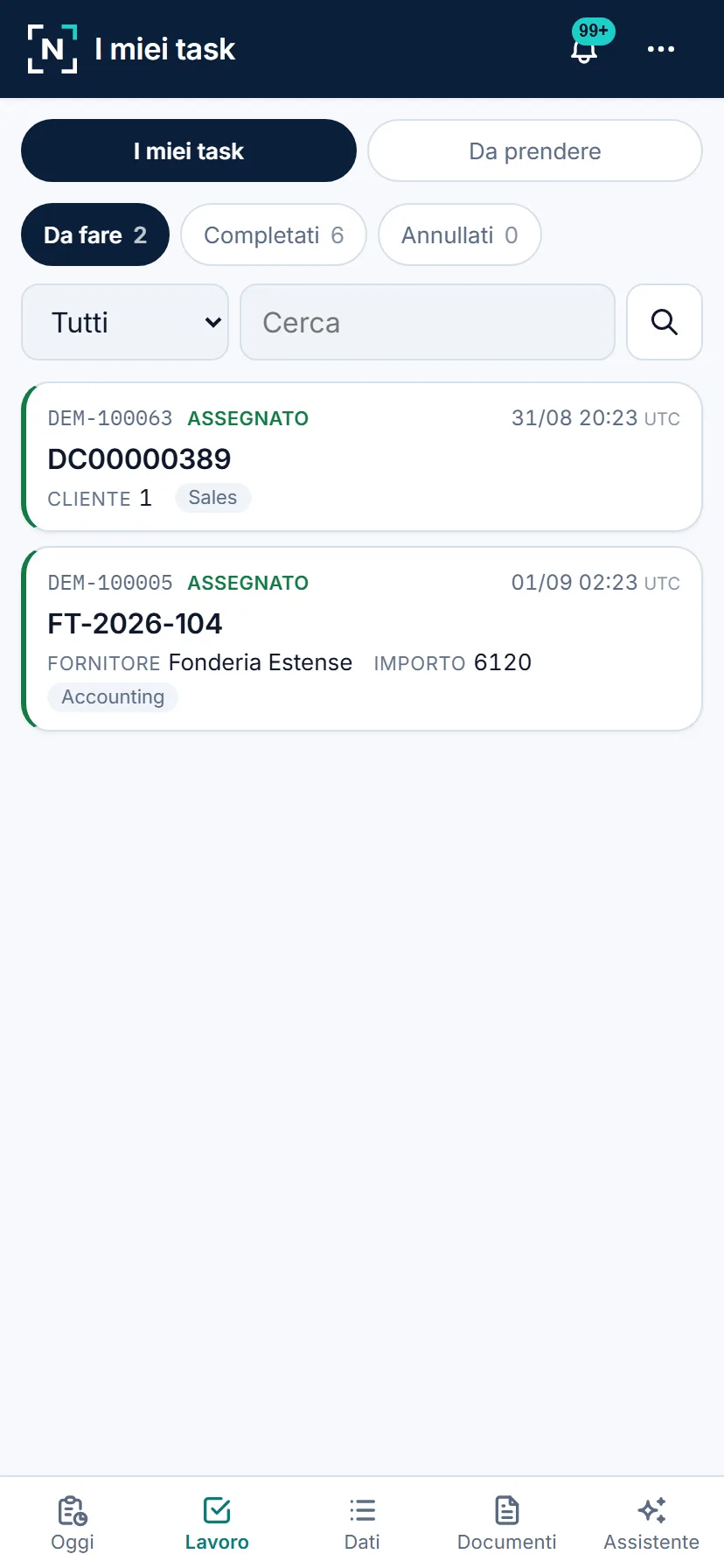
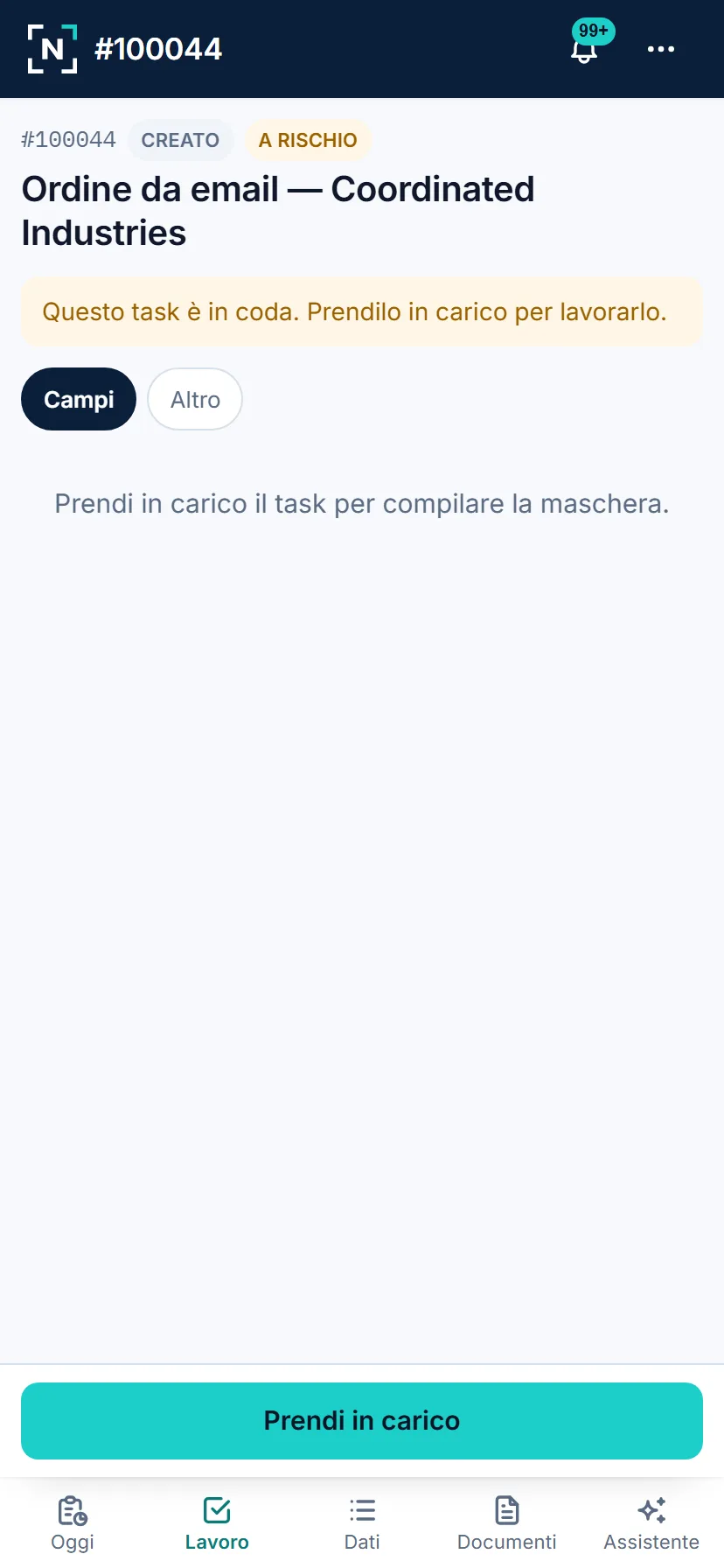
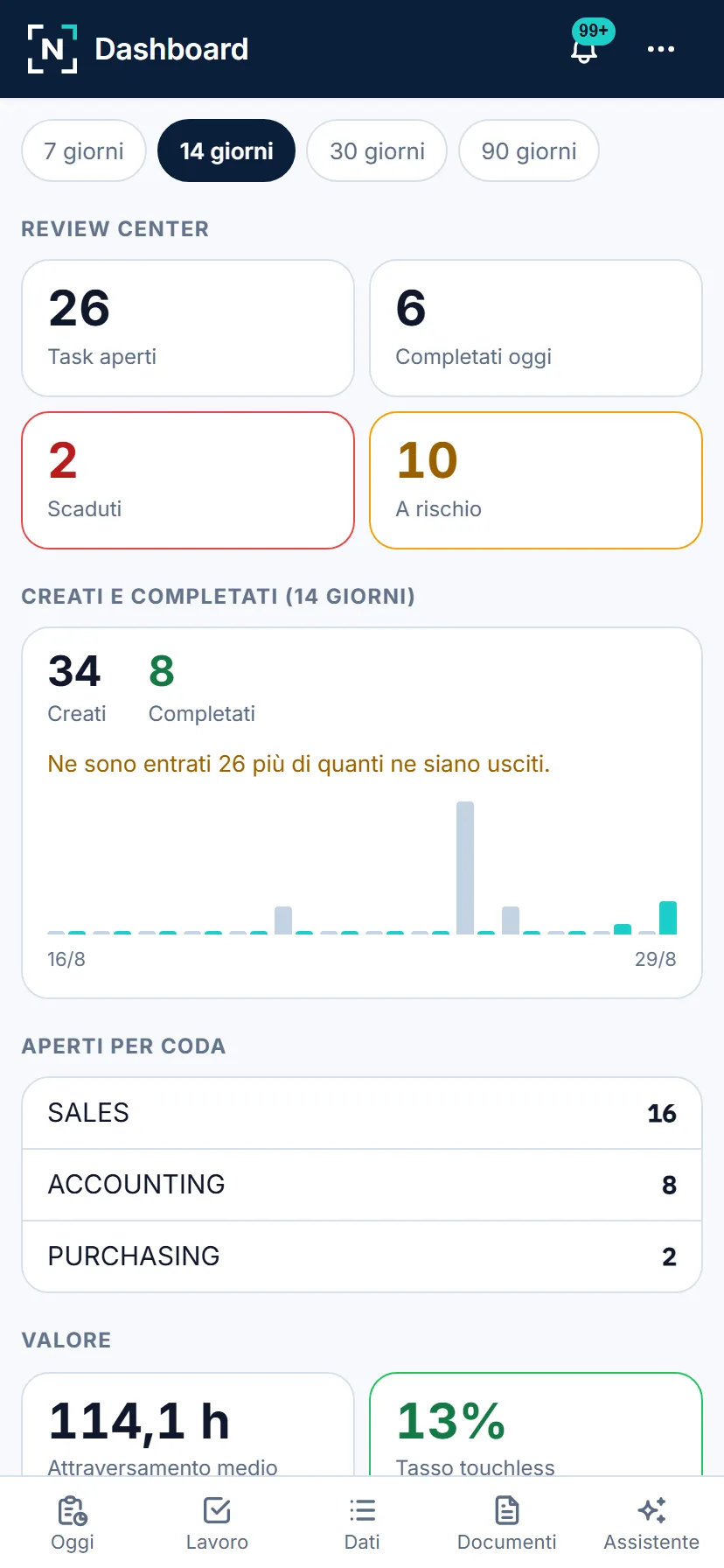
Sul telefono si fa quello che ha senso fare in piedi: i propri task e la presa in carico, l'archivio documentale con il deposito da fotocamera, l'assistente con gli allegati, il cruscotto in lettura, le viste come schede impilate, le proprie assenze.
La fotocamera è un pulsante solo. Acquisisci: si scatta la prima pagina, e se il documento finisce lì si salva. Se continua, il pulsante è diventato Aggiungi pagina 2 e si scatta ancora — le pagine diventano un solo PDF, non tre documenti separati che il giorno dopo nessuno ritrova insieme. Non bisogna sapere prima quante pagine avrà la bolla: è esattamente la cosa che si scopre dopo, quando si gira il foglio.
E appena il documento è salvato, sotto la conferma compaiono la tendina dei flussi e il pulsante Esegui: la bolla appena fotografata fa partire il suo controllo dove il pollice è già, senza tornare al computer. Lo stesso gesto si ritrova aprendo un documento archiviato ieri. Se non serve avviare niente, Non eseguire nessun flusso chiude il discorso. Il giro completo sta nella pagina sull'archivio.
Si installa sulla schermata iniziale come qualunque altra applicazione, con la sua icona. E una volta installata compare fra le destinazioni di condivisione del telefono: la foto di una bolla o il PDF ricevuto per posta si mandano a Nexus dall'app che li mostra, senza passare dall'archivio del telefono.
Sotto /m si trascina in giù per aggiornare e si scorre di lato per cambiare scheda, come in qualunque applicazione nativa; e scende solo ciò che serve al telefono — le superfici da tavolo restano al tavolo, così l'apertura è più leggera su una rete lenta.
Perché la configurazione resta al computer. Non è una limitazione tecnica: è una scelta. I designer — il caso d'uso, la vista, l'agente — sono superfici da tavolo, dove si guarda una tabella intera e si confrontano due colonne. Metterle su uno schermo da sei pollici significherebbe farle usare male. Sul telefono va il gesto breve e frequente, e la pagina su cui si atterra quando arriva un avviso.
E per chi deve solo dire sì o no
C'è la strada più corta di tutte: le azioni dall'email. Il messaggio porta il collegamento alla richiesta e, dove il caso d'uso lo prevede, i pulsanti dell'esito: un clic, una pagina di conferma, nessun accesso da fare.
Che cosa se ne ricava
- Le approvazioni smettono di essere il collo di bottiglia dei processi.
- Il magazzino allega la foto del collo danneggiato mentre lo sta guardando, non un'ora dopo alla scrivania.
- Chi è in trasferta vede lo stato del lavoro senza chiamare in ufficio.
I limiti dichiarati
- Le notifiche che fanno vibrare il telefono ci sono, ma solo per quattro cose — una richiesta assegnata, una scaduta, una sorveglianza che peggiora, una consegna che non è riuscita — ognuna con il suo interruttore e il silenzio notturno. Ciò che arriva già per email non fa vibrare niente: un telefono che suona troppo si spegne il giorno dopo.
- La tenuta su rete cellulare vera, e le notifiche su un telefono in mano a una persona, sono il collaudo che resta da fare: finora si è provato su rete d'ufficio e su simulatore.
- Il lavoro senza rete non c'è: serve la connessione.
- Le operazioni di massa e tutta la configurazione restano al computer.
- La sorveglianza — cosa è fermo, cosa sta peggiorando — si consulta anche dal telefono, dietro il menu; le operazioni di massa restano al computer.