Viste
Le griglie sul gestionale
La consultazione di routine non è una conversazione: è una griglia. I miei ordini aperti, le consegne della settimana, gli articoli sotto scorta. Si definisce una volta e diventa una voce di menu, con il suo nome in sei lingue.
Il problema
Chiedere ogni volta all'assistente «dammi gli ordini aperti» è come chiedere l'ora a un collega invece di guardare l'orologio: funziona, costa una domanda, e la risposta non si può ordinare né esportare. Ma aprire il gestionale per una lista significa una licenza in più, una maschera che pretende mestiere e — per un cliente esterno — un accesso che non gli si vuole dare.
Come funziona
Una vista pubblicata è una griglia sui dati vivi del gestionale, con le etichette scritte nelle parole dell'azienda.
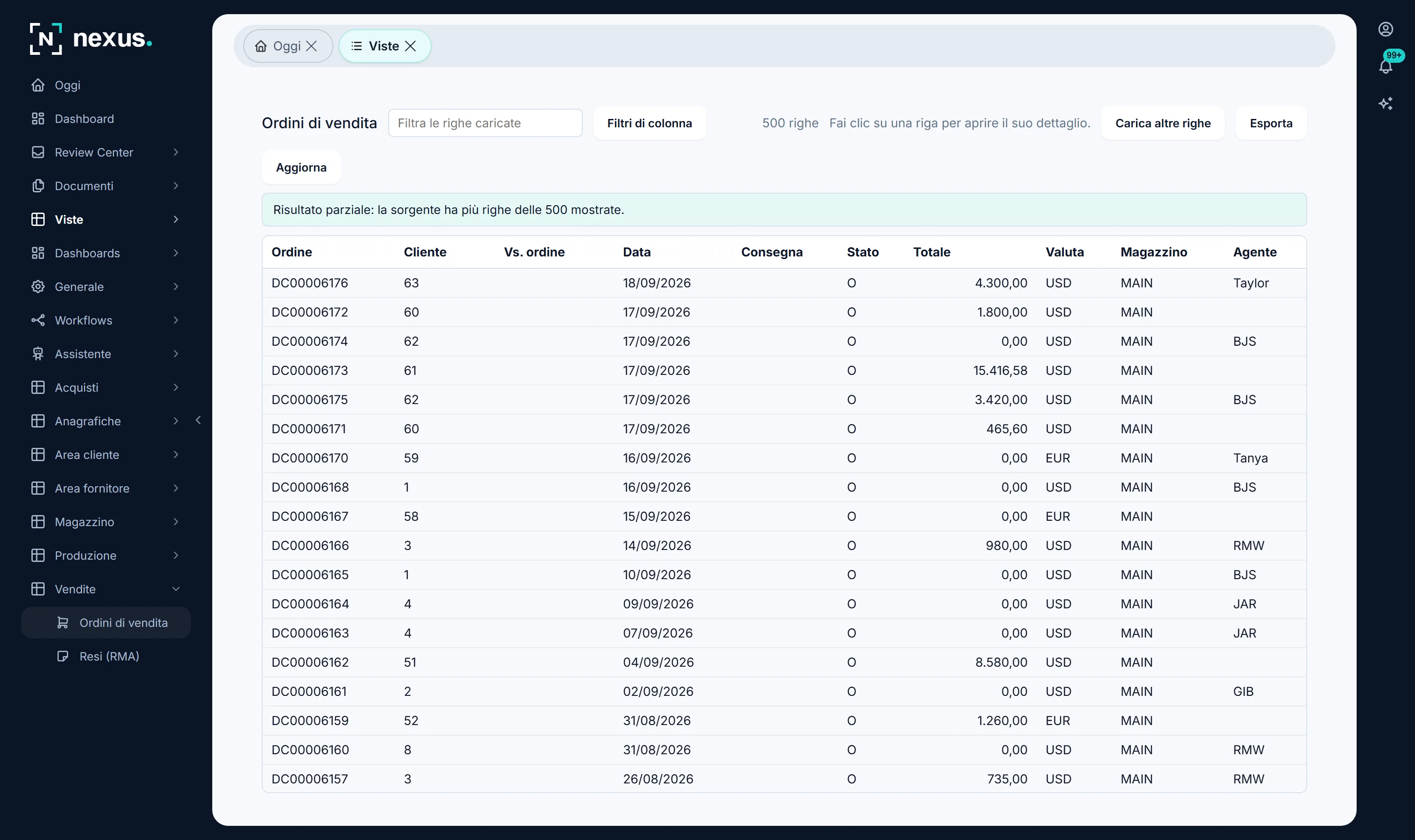
Sulla griglia si lavora davvero: si filtra colonna per colonna, si ordina, si chiede un altro scaglione di righe al gestionale, si esporta in CSV quello che si sta guardando — con i filtri applicati e le stesse colonne. Le viste hanno una piccola cache, e la testata lo dice («in cache»): Aggiorna rilegge dal gestionale.
Ogni vista è una voce di menu
Chi pubblica una vista decide anche dove sta nel menu: la sezione (Acquisti, Anagrafiche, Area cliente, Magazzino, Vendite...), l'icona e il titolo in ogni lingua del portale. Le sezioni delle viste seguono quelle della suite, e una vista appena pubblicata compare senza uscire e rientrare.
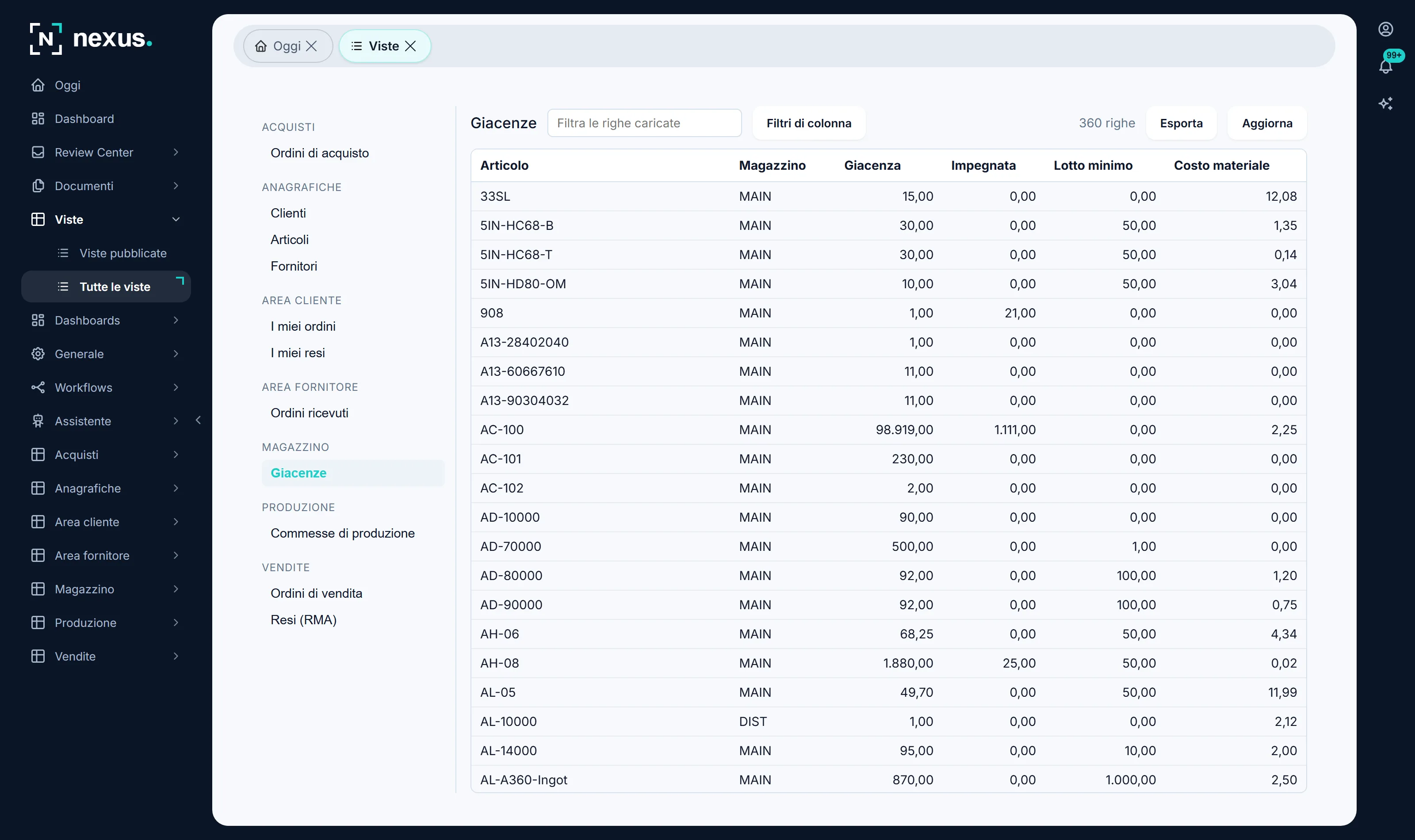
Chi arriva da Tutte le viste ha l'elenco a lato e cambia vista con un clic; chi arriva dalla voce di menu della vista ha già scelto, e la pagina mostra soltanto la griglia. Vale per tutti: amministratori, operatori, clienti e fornitori.
La riga si apre sul suo dettaglio
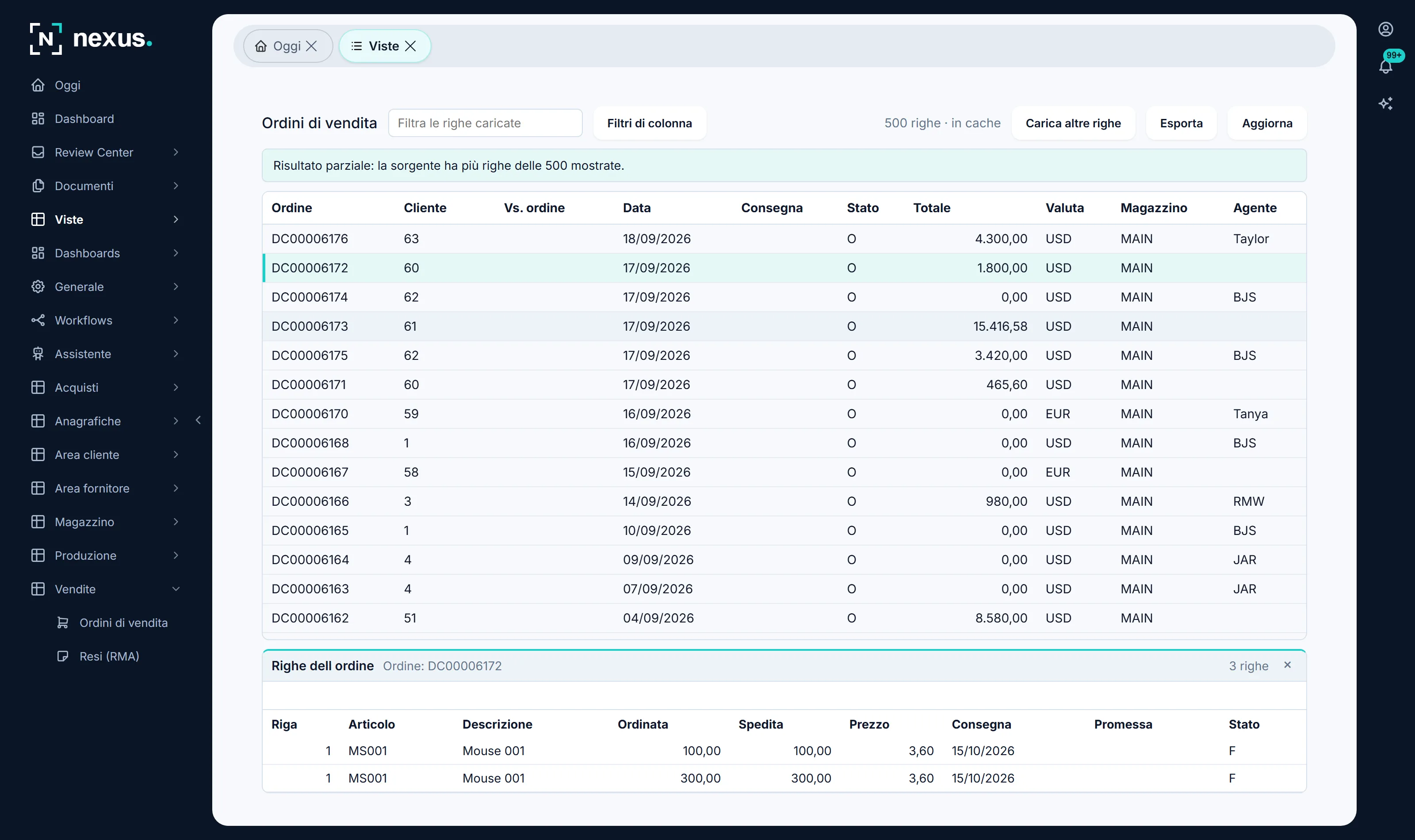
Se la vista lo prevede, il clic su una riga apre sotto la griglia il suo dettaglio: dall'ordine alle righe, dalla riga alle spedizioni. Ogni livello si apre solo quando lo si chiede, così il gestionale non viene interrogato per informazioni che nessuno sta guardando.
Si crea guardando il gestionale, non a memoria
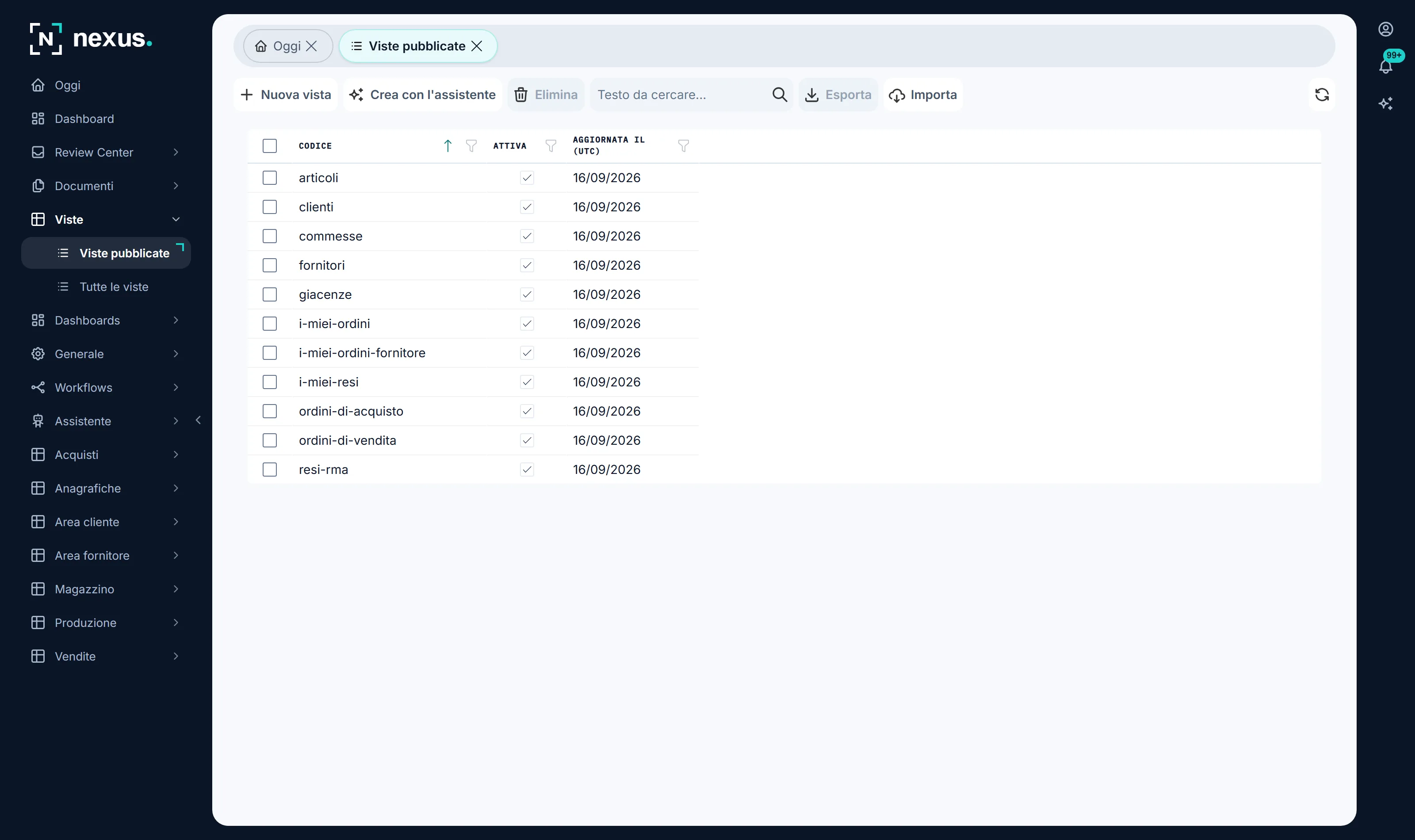
Una vista si crea dalla pagina Viste pubblicate, con il pulsante Nuova vista oppure con Crea con l'assistente: non c'è una voce di menu per la creazione, perché si crea da dove si vedono le viste che ci sono già. La procedura guidata ha sette passi: legge l'elenco delle entità dal gestionale stesso, propone le colonne con le etichette del dizionario, prova il filtro, dichiara chi la vedrà (i ruoli si scelgono da un elenco, non si scrivono), permette di aggiungere i dettagli, chiede la voce di menu in ogni lingua e mostra l'anteprima con i dati veri prima di pubblicare.
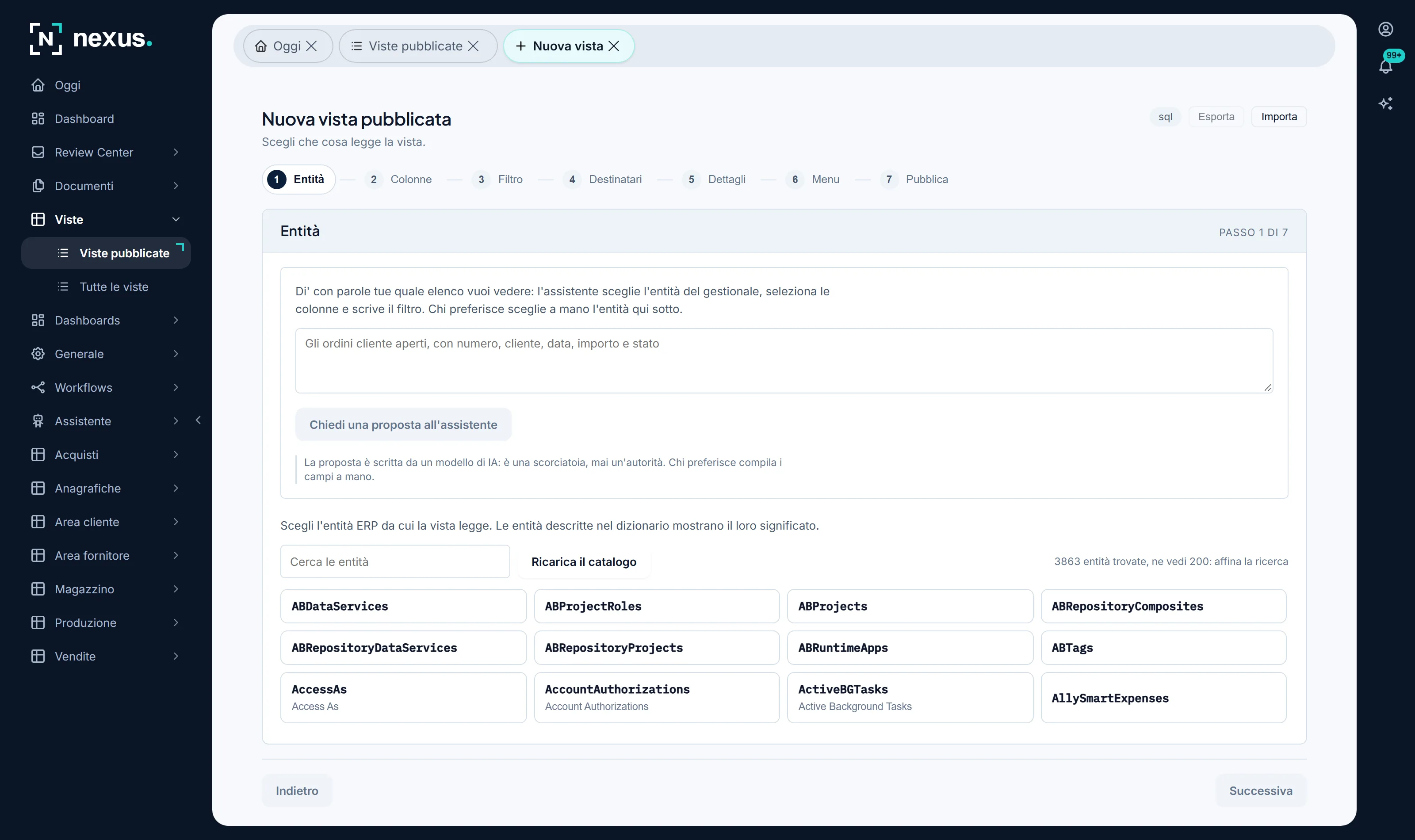
Nello stesso primo passo si può descrivere la vista a parole — «gli ordini cliente aperti, con numero, cliente, data, importo e stato» — e lasciare che il portale cerchi l'entità giusta, scelga le colonne fra quelle che esistono davvero e scriva il filtro. Quello che nasce è una bozza come un'altra: si arriva al passo Colonne con tutto già spuntato, si guarda, si corregge, si pubblica a mano.
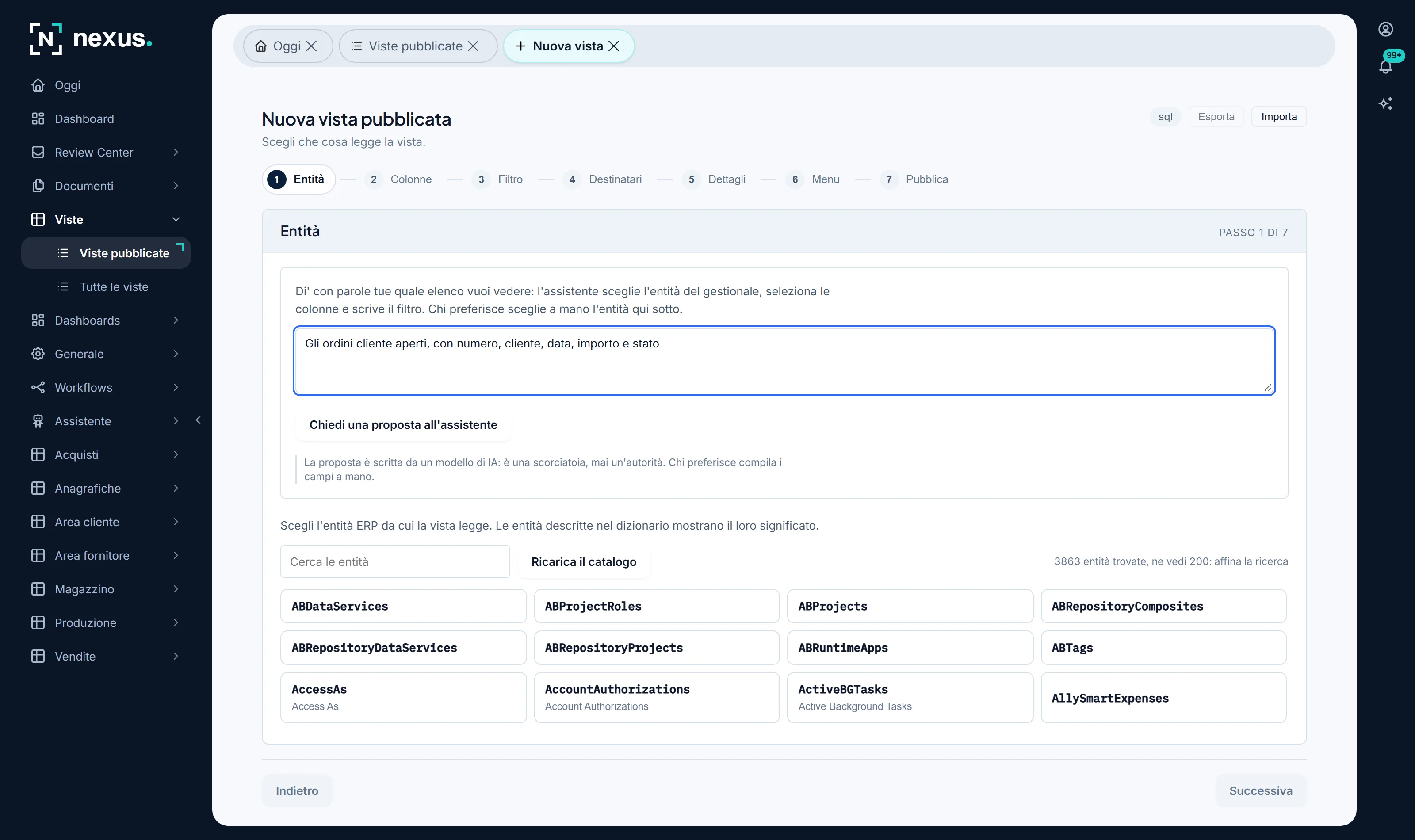
Quello che l'assistente propone viene verificato prima di comparire: le colonne esistono davvero in quell'entità, il filtro è scritto nella sintassi del connettore e usa solo colonne che la griglia mostra, i ruoli sono quelli del tenant. Se il gestionale non ha un archivio che risponde alla richiesta — o se l'entità trovata non ha i campi per farlo — l'assistente lo dichiara invece di proporre l'entità più somigliante: una vista costruita sull'archivio sbagliato sembra giusta, e chi la legge non se ne accorge. Ogni richiesta consuma token, e il cruscotto Consumi li conta.
Si modifica riaprendola, si sposta con un file
Il clic su una vista pubblicata riapre la procedura guidata con tutto compilato: entità, colonne e etichette, filtro, destinatari, dettagli, voce di menu in ogni lingua. Si cambia ciò che serve e si preme Pubblica la nuova versione: fino a quel momento chi la sta usando continua a vedere la versione di prima. Il codice della vista è la sua identità: cambiarlo crea una vista nuova e lascia la vecchia dov'è — è il modo per farne una variante.
Una vista si porta da un'azienda all'altra con Esporta e Importa: il file contiene la definizione, e all'importazione si apre nel designer senza pubblicare niente. Le colonne che nel gestionale di arrivo non esistono restano in elenco, e la pubblicazione le rifiuta dicendo quali.
Perché una vista è un metadato e non una pagina. Se ogni consultazione fosse una pagina, ogni consultazione nuova sarebbe uno sviluppo, un rilascio e un collaudo. Essendo una definizione versionata, una vista nuova è una configurazione che si pubblica in dieci minuti — e la versione pubblicata non cambia sotto i piedi di chi la sta usando: si pubblica una versione nuova, e chi guarda continua a vedere quella di prima finché non ricarica.
Chi vede che cosa
Il destinatario si dichiara al momento della pubblicazione: ruoli interni, e — se serve — clienti o fornitori. Per una vista aperta a una controparte esterna la colonna che porta il suo codice è obbligatoria: senza, la pubblicazione non prosegue. Non è un avviso, è un rifiuto.
E il filtro vale su ogni livello: anche il dettaglio di una riga è filtrato sul codice di chi guarda, perché il legame con la riga di sopra non basta a garantire che un cliente veda solo le sue consegne. Un esterno senza controparte associata non vede nessuna vista, e l'elenco glielo dice.
Che cosa se ne ricava
- Le consultazioni ricorrenti escono dal gestionale e arrivano a chi serve, senza licenze aggiuntive.
- Clienti e fornitori possono guardare i propri ordini senza che nessuno prepari un file.
- Le stesse viste si consultano dal telefono, come schede impilate.
I limiti dichiarati
- Il portale arriva a 5.000 righe per vista: oltre, la fascia lo dichiara e indirizza a un filtro più stretto o all'esportazione.
- Filtri ed esportazione sono della griglia principale: un dettaglio è un elenco corto per definizione.
- L'esportazione per clienti e fornitori si concede vista per vista: un file esce dal perimetro dell'azienda, e resta una decisione di chi pubblica.
- Il designer tiene una bozza per volta: aprire una seconda vista prende il posto della prima. Si finisce e si pubblica prima di aprirne un'altra.
- Il menu mostra fino a 50 viste: le altre restano raggiungibili da Tutte le viste, che lo dice in testata.
- Le viste leggono ciò che il collegamento al gestionale espone: viste del database o tabelle, dichiarate una per una — l'elenco si guarda e si allunga dalla pagina Dati esposti, descritta nella pagina sul governo.